
在 Visual Studio 自定義 HTML IntelliSense
TLDR
- 透過編輯
SchemaCatalog.xml並建立自定義 XSD 檔案,可擴充 Visual Studio 的 HTML IntelliSense。 - 必須將
IsSupplemental設為true,HTML IntelliSense 才會生效。 CustomPrefix需與自定義屬性的前綴(如data-)一致。- 此設定為全域設定,無法針對單一專案設定。
- 更新 Visual Studio 會重置
SchemaCatalog.xml,導致設定失效。
設定方法與限制
當專案使用大量自定義 HTML Attribute(如 data-*)來處理 JavaScript 邏輯時,為避免拼字錯誤或遺漏,可透過擴充 Visual Studio 的 IntelliSense 來輔助開發。
什麼情況下會遇到這個問題
當開發者希望在 Visual Studio 中針對自定義屬性獲得自動補全提示,但 Visual Studio 預設並不包含這些自定義規則時。
設定步驟
- 找到
SchemaCatalog.xml檔案,路徑依版本而異:- 2019 Community:
C:\Program Files (x86)\Microsoft Visual Studio\2019\Community\Common7\IDE\Extensions\Microsoft\Web Tools\Schemas\HTML\ - 2022 Community:
C:\Program Files\Microsoft Visual Studio\2022\Community\Common7\IDE\Extensions\Microsoft\Web Tools\Schemas\HTML
- 2019 Community:
- 在
SchemaCatalog.xml中新增<schema />節點以引用自定義的 XSD 檔案:xml<schema File="Wing.xsd" FriendlyName="Wing" IsSupplemental="true" CustomPrefix="data-" /> - 在同目錄下建立對應的 XSD 檔案。若遇到權限問題,請先在外部建立後再複製進去。
- 重啟 Visual Studio 即可生效。
WARNING
此設定為全域設定,無法針對特定專案進行配置。此外,每次更新 Visual Studio 時,SchemaCatalog.xml 會被重置,導致自定義設定失效。若不需要某些內建的 IntelliSense(如 AngularJS 或 Aria),可直接將其在 SchemaCatalog.xml 中的引用註解掉。
XSD 檔案結構說明
XSD(XML Schema Definition)定義了 IntelliSense 的觸發條件與顯示內容。
什麼情況下需要理解 XSD 結構
當你需要定義哪些 HTML 標籤(Tag)可以觸發 IntelliSense,以及這些標籤對應的屬性值(Attribute Value)清單時。
關鍵節點說明
<xsd:element />:設定觸發 IntelliSense 的 HTML 元素。若設為___all___,則所有標籤皆會觸發。<xsd:complexType />:定義該元素內可包含的屬性群組。<xsd:attribute />:定義具體的自定義屬性名稱。<xsd:attributeGroup />:將多個屬性定義為群組,方便重複引用。<xsd:restriction />與<xsd:enumeration />:用於限制屬性值,提供下拉式選單供開發者選擇。
實作範例
以下為針對自定義 data-* 屬性所撰寫的 XSD 範例:
xml
<?xml version="1.0" encoding="utf-8" ?>
<xsd:schema
  xmlns:xsd="http://www.w3.org/2001/XMLSchema"
  xmlns:vs="http://schemas.microsoft.com/Visual-Studio-Intellisense"
  vs:ishtmlschema="true">

  <xsd:attributeGroup name="formatAttributeGroup">
    <xsd:attribute name="data-format">
      <xsd:simpleType>
        <xsd:restriction base="xsd:NMTOKEN">
           <xsd:enumeration value="trim" />
           <xsd:enumeration value="lowerCase" />
           <xsd:enumeration value="upperCase" />
        </xsd:restriction>
      </xsd:simpleType>
    </xsd:attribute>
  </xsd:attributeGroup>

  <xsd:element name="input">
    <xsd:complexType>
      <xsd:attributeGroup ref="formatAttributeGroup" />
    </xsd:complexType>
  </xsd:element>
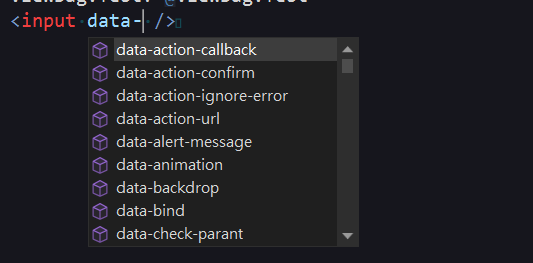
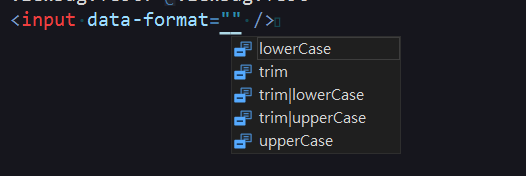
</xsd:schema>執行後,在編輯器輸入 data- 將觸發提示,選擇 data-format 後會進一步顯示 trim、lowerCase 等預設值。
TIP
此方法特別適用於使用 Unobtrusive JavaScript 的專案,透過在 HTML 中宣告自定義屬性來綁定 JavaScript 事件,利用 XSD 補全功能可大幅提升開發效率並減少拼字錯誤。
異動歷程
- 初版文件建立。